

Manuel d'utilisation maloca
Vous trouverez ci-dessous un guide étape par étape plus détaillé sur la façon d'utiliser la plateforme
1. CRÉER VOTRE COMPTE
Une fois connecté, cliquez sur le bouton « Connexion » en haut à droite de l’écran. Vous pourrez choisir parmi 3 options.
« Continuer avec Google » : en cliquant sur ce lien, vous serez invité à suivre les instructions pour vous connecter avec votre compte Gmail.
« Continuer avec Apple » : cliquer ici vous guidera à travers les instructions pour utiliser votre compte Apple afin de vous connecter.
Poursuivre par courriel :
Choisissez une adresse e-mail pour l'inscription
Choisissez un mot de passe pour votre inscription (veuillez noter les exigences de sécurité relatives à la création de votre mot de passe. Il est personnel et non transférable)
Cliquez sur le bouton « continuer »
Vous recevrez un courriel de vérification. Veuillez le confirmer dans votre boîte de réception.
2. CRÉER VOTRE PERSONNAGE VIRTUEL - VOTRE AVATAR
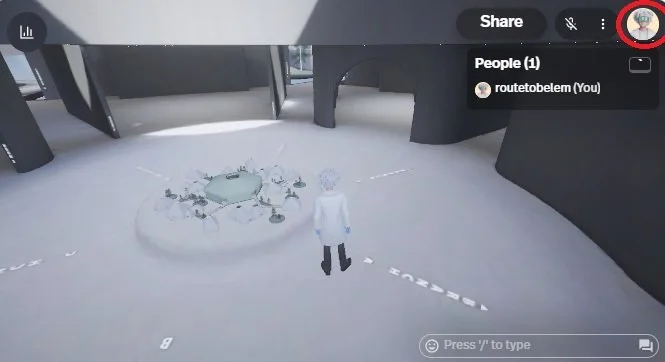
Une fois connecté, un avatar aléatoire apparaîtra. S'il y a plusieurs avatars dans la pièce, confirmez le vôtre en faisant un signe de la main et en appuyant sur la touche « 2 ».
Cliquez sur votre image d'avatar dans le coin supérieur droit de l'écran pour créer un nouvel avatar permanent.
3. PERSONNALISER VOTRE AVATAR
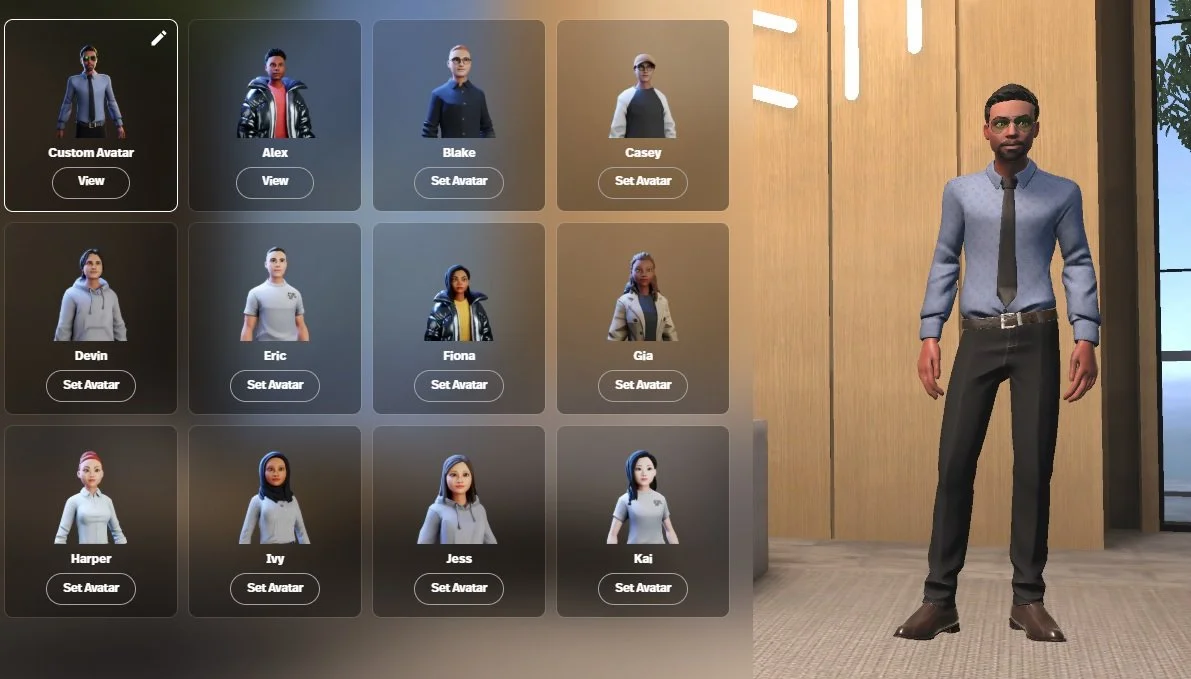
Choisissez un avatar préconfiguré ou personnalisez le vôtre.
Pour un avatar préconfiguré, sélectionnez un personnage parmi les personnages prédéfinis (cartes).
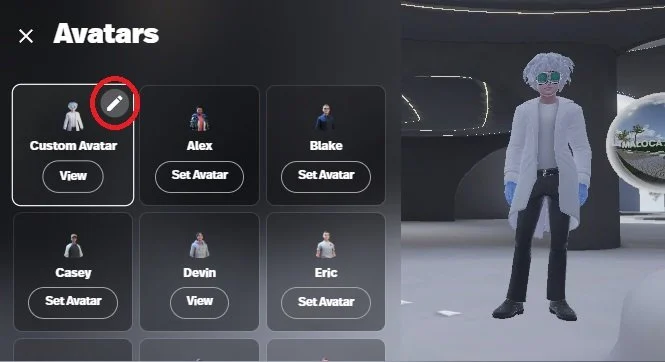
Pour un avatar personnalisé, choisissez la première option de personnage parmi les cartes d'avatar.
Choisissez vos vêtements (à droite de l'écran) :
Pour les hauts, cliquez sur l'icône du t-shirt et choisissez
Pour les pantalons : cliquez sur l’icône des pantalons et choisissez
Pour les chaussures : cliquez sur l’icône des chaussures et choisissez
Pour les combinaisons de tenues préconfigurées : cliquez sur la dernière icône de tenue complète
Pour les caractéristiques visuelles (côté droit de l'écran) :
Cliquez sur l'icône de visage pour choisir la forme du visage, les yeux, les sourcils, le nez, la bouche et la barbe. Tous ces éléments se trouvent à droite des formes de visage.
Cliquez sur l'icône des ciseaux et du peigne pour choisir la coiffure et la couleur.
Cliquez sur l'icône du cintre pour choisir des vêtements préconfigurés.
Cliquez sur l'icône des lunettes pour choisir votre type de lunettes.
Cliquez sur l'icône du pinceau pour choisir le maquillage du visage.
Cliquez sur l'icône du masque pour choisir les ornements faciaux.
Cliquez sur l'icône en forme de casquette pour choisir parmi les chapeaux, casquettes et autres styles de protection faciale.
Cliquez sur « suivant » une fois la personnalisation terminée.
Dans la fenêtre contextuelle qui s'ouvrira à l'écran, cliquez sur la dernière option, « Continuer sans inscription ». Vos informations seront enregistrées automatiquement.
Votre avatar personnalisé a été créé.
4. COMMENT ACCÉDER À MALOCA AVEC VOTRE AVATAR PERSONNALISÉ
Vous disposez d'un avatar personnalisé et d'un compte individuel à des fins de test. Utilisez-le chaque fois que vous vous connectez à Maloca avec vos identifiants. Votre avatar sera enregistré pour vos prochaines connexions.
5. COMMENT SE DÉPLACER À L'INTÉRIEUR DU MALOCA
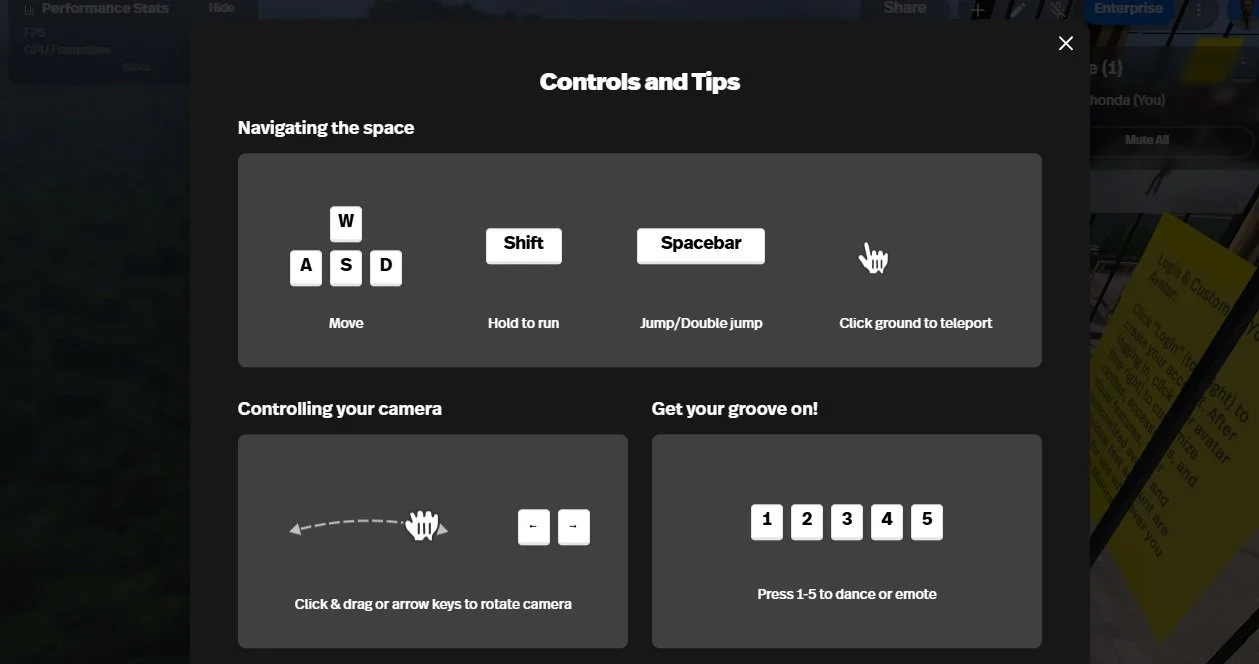
Se déplacer dans la pièce :
Utilisez les touches fléchées de votre clavier ou
Utilisez les touches ci-dessous :
Touche « A » (tourner à gauche)
Touche « D » (tourner à droite)
Appuyez sur la touche « W » pour aller de l'avant
Touche « S » (marcher en arrière)
Pour exécuter le jeu : maintenez la touche Maj enfoncée tout en utilisant les commandes de mouvement mentionnées ci-dessus.
Pour vous asseoir, appuyez sur la touche « F » en vous approchant du siège.
Autres commandes :
Frappez dans vos mains en utilisant la touche « C »
Acceptez en utilisant la touche « Y » ou la touche « 1 »
Pour exprimer votre désaccord, utilisez la touche « N »
Agiter la main en utilisant la touche « 2 »
6. COMMENT INTERAGIR AVEC LES ÉCRANS ET LES PEINTURES À MALOCA
Pour accéder au contenu des écrans et des tableaux de la salle :
Rapprochez-vous de la zone de contenu
Cliquez sur le bouton avec l'icône « loupe » dans le coin supérieur du cadre
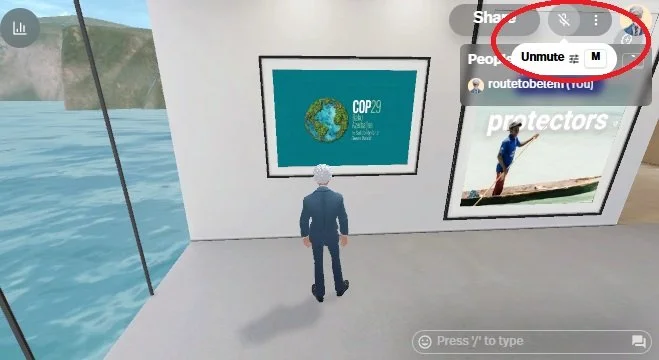
7. COMMENT COMMUNIQUER AVEC LES AUTRES PERSONNES
Pour parler à d'autres personnes :
cliquez sur la touche « M » de votre clavier ou
Cliquez sur l'icône du microphone dans le coin supérieur de l'écran.
Cliquer ici ouvrira votre microphone et permettra la communication.
Pour terminer ou fermer le microphone :
appuyez à nouveau sur la touche « M » ou
Cliquez sur l'icône du microphone
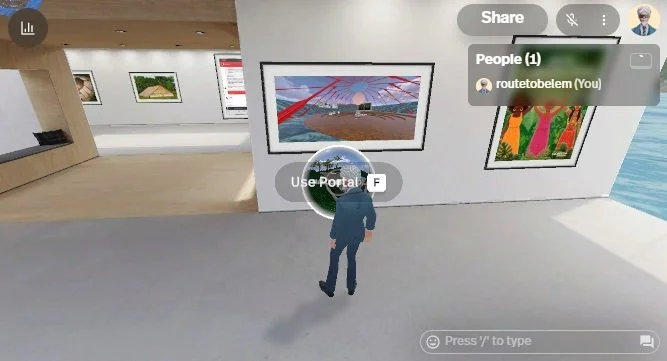
8. COMMENT SE TÉLÉPORTER VERS UN AUTRE MALOCA
Pour entrer dans de nouvelles Maloca:
En utilisant un clavier (par exemple, Maloca Amazônia) : Marchez jusqu'au cercle visible « bulle ! » (comme indiqué dans la vidéo) et appuyez sur la touche « F ».
À l'aide de la souris : cliquez sur le cercle « bulle ».
Acceptez et attendez le chargement.
Pour retourner à la Maloca précédente, vous devez revenir par le même cercle que celui par lequel vous êtes venu.
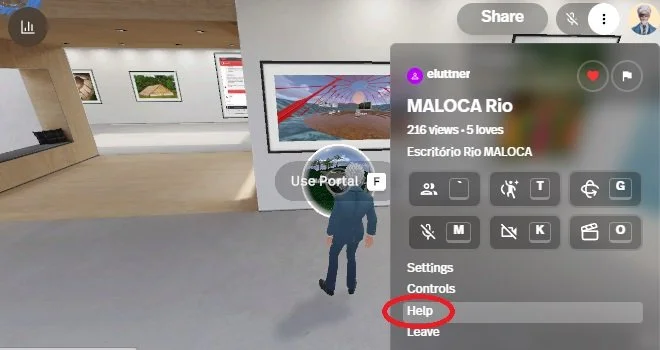
9. COMMENT DEMANDER DE L'AIDE AU SEIN DE LA MALOCA
Pour les questions techniques :
Cliquez sur le bouton à trois points verticaux situé dans le coin supérieur droit de votre écran.
Dans la boîte de sélection, cliquez sur « Aide ».
AIRE DE JEUX MALOCA
